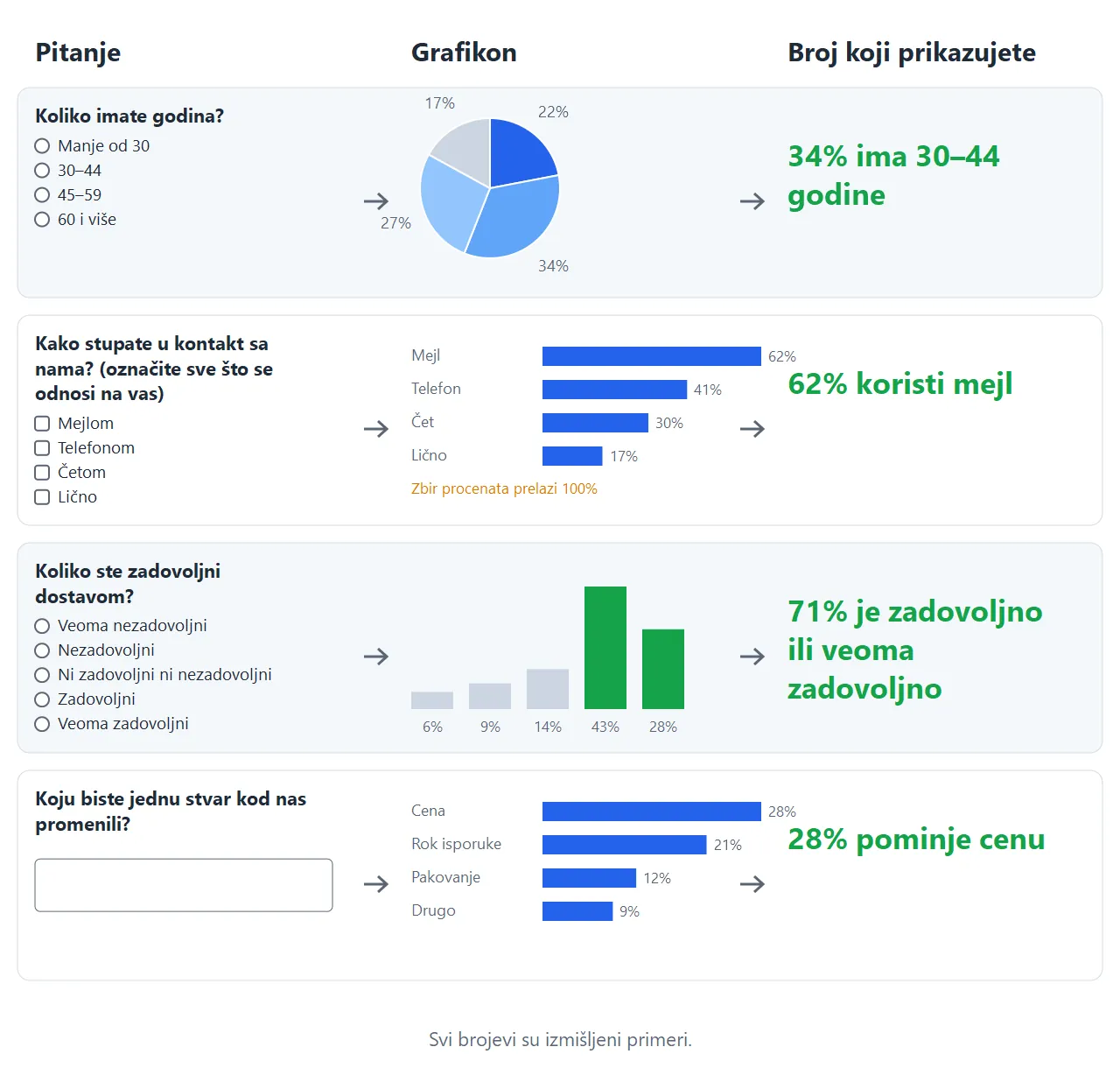
Kako izabrati vrstu pitanja u anketi? Krenite od kraja: pre nego što napišete pitanje, odlučite koji broj od njega očekujete. Vrsta pitanja određuje i grafikon koji možete da nacrtate i broj koji možete da prikažete. Jedan odgovor po ispitaniku daje udele u celini, koji u zbiru čine 100%. Više odgovora po ispitaniku daje procente ispitanika, čiji zbir može da pređe 100%. Pitanje sa ocenom daje raspodelu odgovora po stepenima skale. Otvoreno pitanje daje tekst koji morate da kodirate pre nego što išta prebrojite. Vodič je namenjen svima koji prave anketu u online alatu, za posao, nastavu ili diplomski rad. Za svaku vrstu pitanja pokazuje koji joj grafikon i koji broj odgovaraju, koje greške kvare rezultat i šta ćete videti na ekranu sa rezultatima. Tako obradu podataka iz ankete planirate pre nego što stigne prvi odgovor.
Ukratko
- Jedan odgovor po ispitaniku daje udele čiji je zbir 100%. Prikažite ih stubičastim grafikonom, a kružnim samo kada delova ima najviše pet i jedan je jasno najveći.
- Kod pitanja „označite sve što se odnosi na vas“ svaki odgovor prikažite kao procenat ispitanika, iako zbir može da pređe 100%. Kolona sa procentima u samom alatu za ovu vrstu pitanja pokazuje udeo u svim označenim opcijama, a ne udeo ispitanika.
- Jedna ocena nije Likertova skala. Koristite pet do sedam stepeni, svaki označite rečima, na skali koja ide od negativnog ka pozitivnom zadržite srednji stepen i prikažite celu raspodelu odgovora.
- Odgovori na otvorena pitanja mogu da se prebroje kada ih kodirate po temama, ali to traži vreme.
Počnite od broja koji ćete prikazati u izveštaju
Pre nego što napišete pitanje, napišite rečenicu kojom ćete njegov rezultat opisati u izveštaju („X% kupaca…“, „tri najčešća razloga su…“), pa odredite grafikon koji uz nju ide i grupe koje ćete porediti. Ako tu rečenicu ne možete da napišete, pitanje vam ne treba ili još nije jasno. Ako vam ni cilj cele ankete još nije jasan, najpre odredite koje informacije su vam potrebne pre izbora formata.
Recimo da želite da saznate da li kupci više vole dostavu na kućnu adresu ili preuzimanje u prodavnici. Rečenica u izveštaju mogla bi da glasi „58% kupaca bira preuzimanje u prodavnici“ (svi brojevi u primerima su izmišljeni). Za nju vam treba pitanje sa jednim odgovorom i tri ponuđena odgovora: dostava, preuzimanje i „Svejedno mi je“. Rezultat ide na stubičasti grafikon.
Zatim navedite grupe koje ćete porediti, na primer nove i stalne kupce, i procenite koliko će odgovora stići iz svake. Procenat izračunat na manje od tridesetak odgovora pomera se za nekoliko procentnih poena sa svakim novim ispitanikom, a alat ne proverava da li se dve grupe zaista razlikuju. Ispod svakog grafikona zato navedite osnovu: n, broj ispitanika koji su odgovorili na pitanje.
Vrsta pitanja, grafikon i ključni broj: pregled
U prvoj koloni pronađite ono što želite da prikažete, pa čitajte red sleva nadesno. Ključni broj je onaj koji ide u naslov grafikona ili u prvu rečenicu izveštaja. Vrste pitanja navedene su pod nazivima iz editora Anketa.rs.
| Šta želite da prikažete | Vrsta pitanja (naziv u editoru) | Grafikon | Ključni broj | Zamka |
|---|---|---|---|---|
| Udeo u celini | Pitanje sa jednim odgovorom: „Samo jedan odgovor“, „Padajući meni“, pitanje sa slikama „Izaberite jedno“ | Stubičasti; kružni samo za najviše pet delova, od kojih je jedan jasno najveći | % ispitanika po odgovoru, od onih koji su odgovorili na pitanje | Odgovori koji se preklapaju ili nekoga izostavljaju |
| Koje odgovore ljudi biraju | Pitanje sa više odgovora: „Više odgovora“, pitanje sa slikama „Izaberite više“ | Trakasti grafikon: vodoravne trake poređane po veličini | % ispitanika koji su izabrali svaki odgovor | Pogrešna osnova; zbir preko 100% pogrešno shvaćen kao greška |
| Jedna ocena | „Samo jedan odgovor“ sa pet do sedam stepeni označenih rečima ili element „Likertova skala“ (reči samo na krajevima) | Stubići po redosledu skale | % odgovora u dva najviša stepena i cela raspodela | Naziv „Likertova skala“ za jednu ocenu; stepeni bez reči |
| Više tvrdnji na istoj skali | Matrica: „Jedan odgovor po redu“ | Naslagani stubići, po jedan za svaku tvrdnju | % onih koji se slažu sa svakom tvrdnjom; ako tvrdnje čine jednu Likertovu skalu, zbirni rezultat izračunat iz izvoza | Slaganje bez obzira na sadržaj (sklonost slaganju) |
| Prosek | „Ocena“ (zvezdice), „Slajder“ | Stubići proseka | Prosečna ocena | Prosek skriva raspodelu odgovora |
| Prioriteti | „Rangiranje“, „Lista za raspodelu“ | Stubići sa udelom onih koji su stavku stavili na prvo mesto; kod liste za raspodelu udeo stavke u ukupnom zbiru | % onih koji su stavku stavili na prvo mesto | Prosečno mesto je uporedivo samo ako su svi rangirali sve stavke |
| Iznosi i datumi | „Broj“, „Datum“ | Razredi ili histogram, posle izvoza | Medijana ili prosek, izračunati u Excelu | Ekran samo nabraja odgovore, jedan po jedan |
| Razlozi rečima ispitanika | „Jedan red“, „Više redova“, „Redovi teksta“ | Stubići kodiranih tema | % onih koji pominju svaku temu | Dok ne kodirate odgovore, nema šta da se broji |
| Razlike između grupa | Dva pitanja sa ponuđenim odgovorima na kartici „Unakrsna tabela“ | Tabela sa brojem odgovora | „Od onih koji…, koliko njih…“ | Samo pitanja sa jednim ili više odgovora, padajući meni i pitanja sa slikama; ćelije sa malo odgovora; alat ne testira razliku |
Rezultati su raspoređeni na pet kartica: „Rezime“, „Analiza“, „Unakrsna tabela“, „Pojedinačni odgovori“ i „Upravljanje filterima“. Grafički prikaz rezultata ankete nalazi se na kartici „Analiza“: uz svako pitanje sa ponuđenim odgovorima stoje tabela sa brojem i procentom odgovora i stubičasti grafikon broja odgovora, koji opcijom „Promenite vrstu dijagrama“ pretvarate u kružni. Ono što ekran ne izračuna dobijate iz izvoza: i „Analiza“ i „Pojedinačni odgovori“ imaju opciju „Izvezite Excel fajl“ (fajl sa kartice „Pojedinačni odgovori“ stiže mejlom). Tabela pokriva najčešće slučajeve; kako se pojedina pitanja sastavljaju, objašnjavaju ostali saveti o vrstama pitanja u anketi.
Jedan odgovor po ispitaniku: udeli u celini
Kada svaki ispitanik daje jedan odgovor, procenti u zbiru čine 100% onih koji su odgovorili. Da bi ti udeli bili tačni, držite se dva pravila za ponuđene odgovore i jednog za grafikon.
Ponuđeni odgovori bez preklapanja i praznina
Svaki ispitanik treba da pronađe tačno jedan odgovor koji mu odgovara: ponuđeni odgovori ne smeju da se preklapaju i moraju da pokriju sve mogućnosti. Lista za bračni status sa odgovorima „u braku“, „neoženjen/neudata“ i „razveden/razvedena“ izostavlja udovce i udovice i one koji sa partnerom žive van braka. Preuzmite kategorije Republičkog zavoda za statistiku i uključite „Prikaži opciju drugo“, pa će lista dobiti i odgovor „Drugo (molimo navedite)“.
Starosni razredi 20–30 i 30–40 svrstavaju one koji imaju tačno 30 godina na dva mesta, a bez razreda „mlađi od 20“ mlađi ispitanici nemaju šta da izaberu. Pišite: mlađi od 20, 20–29, 30–39 i tako redom. Unutrašnji razredi neka budu iste širine, a granice preuzmite od zavoda za statistiku ili iz svoje prethodne ankete, da biste rezultate mogli da poredite. Otvoren prvi ili poslednji razred, kao „65 i više“, sasvim je uobičajen. Podela godine na januar–februar, mart–jun i avgust–novembar daje periode nejednake dužine i izostavlja jul i decembar; podelite je na četiri perioda po tri meseca, šest po dva ili tri po četiri. Kako se sastavlja sama lista, objašnjava tekst o tome kako da formulišete pitanja sa više ponuđenih odgovora.
Kružni ili stubičasti grafikon
Kružni grafikon odgovara samo kada delova ima najviše pet i jedan je jasno najveći. Crtajte ga ravno, bez treće dimenzije, sa procentom na svakom isečku i isečcima poređanim od najvećeg ka najmanjem. U svim ostalim slučajevima koristite stubičasti grafikon, kako savetuju i smernice britanske vladine službe Analysis Function, Data visualisation: charts iz 2022. godine. Stubiće poređajte po veličini, osim kada kategorije imaju prirodan redosled, kao starosni razredi i meseci.
Zatim navedite osnovu. Red „Ukupno“ ispod tabele pitanja sa jednim odgovorom na kartici „Analiza“ pokazuje koliko je ljudi izabralo neki odgovor, računajući i red „Drugi odgovori“. Uporedite ga sa ukupnim brojem odgovora na kartici „Rezime“ i navedite oba broja, na primer „58% od 212 ispitanika koji su odgovorili na pitanje“. Ispitanici koji su pitanje preskočili nemaju svoj stubić; ako vam treba, dodajte ga sami iz izvoza.
Više odgovora po ispitaniku: procenat ispitanika
Kada ispitanik može da označi više odgovora, svaki odgovor prikažite kao udeo ljudi koji su odgovorili na pitanje, a odgovore poređajte po veličini. Zbir procenata može da pređe 100%, jer jedan ispitanik može da označi nekoliko odgovora, i to nije greška.
Na brojeve utiče i sam oblik pitanja. U eksperimentu američkog centra Pew Research Center na uzorku od 4.581 odrasle osobe u SAD (podaci iz 2018, objavljeni 2019) pitanje „da ili ne“ za svaku stavku dalo je više potvrdnih odgovora nego lista „označite sve što se odnosi na vas“, i to kod svih dvanaest stavki, u proseku za 8 procentnih poena. Redosled stavki po veličini ostao je gotovo isti. Pew od tada koristi oblik „da ili ne“, jer ispitanik tako razmotri svaku stavku. Zaključak centra Pew da su viši procenti bliži istini počiva na pretpostavci da ljudi češće nešto izostave nego što dodaju, pa u izveštaju navedite koji ste oblik koristili. Ako vam je važna visina procenta, pitajte „da ili ne“ za svaku stavku; ako vam je važan samo redosled, dovoljna je lista. Pazite i na to šta se zapravo broji: pitanje „U kojim mesecima ste dolazili u našu prodavnicu?“ broji ljude po mesecima, a ne posete.
Kolona sa procentima u alatu ne pokazuje udeo ispitanika. Kod pitanja „Više odgovora“ i pitanja sa slikama „Izaberite više“ ona pokazuje udeo svakog odgovora u svim označenim opcijama, uključujući ono što je upisano pod „Drugo“, pa u zbiru daje 100%. Primer: na pitanje o načinima kontakta odgovorilo je 100 ljudi, koji su ukupno označili 150 opcija, od toga 62 puta mejl. Na ekranu uz mejl piše oko 41%, a mejl koristi 62% ispitanika. Broj uz svaki odgovor zato podelite brojem ljudi koji su odgovorili na pitanje; njega dobijate iz izvoza sa kartice „Pojedinačni odgovori“.
Dva podešavanja menjaju smisao samog pitanja. Ako je „Minimalni broj izabranih opcija“ veći od 1, ljudi moraju da označe i ono što inače ne bi izabrali. „Maksimalni broj izabranih opcija“ („izaberite najviše tri“) pretvara pitanje „šta se odnosi na vas“ u pitanje „šta vam je najvažnije“, dakle u pitanje o prioritetima. Koristite ih samo kada baš to želite da pitate.
Skale procene i Likertova skala: koja skala daje rezultat koji vam treba
Likertova skala je skup tvrdnji na koje ispitanik odgovara na istoj skali slaganja, od „uopšte se ne slažem“ do „potpuno se slažem“, a odgovori se sabiraju u jedan rezultat. Jedno pitanje „ocenite od 1 do 5“ jeste pitanje sa ocenom, odnosno skala procene, i prikazuje se raspodelom odgovora. Element „Likertova skala“ u editoru upravo je takva pojedinačna ocena: skala sa 2 do 10 stepeni, sa rečima samo na krajevima. U rezultatima daje broj i procenat odgovora za svaki stepen.
Jednosmerna ili dvosmerna skala
Dvosmerna (bipolarna) skala ide od negativnog ka pozitivnom, na primer od „veoma nezadovoljni“ do „veoma zadovoljni“. Treba joj srednji stepen i isti broj stepeni sa obe strane. Jednosmerna (unipolarna) skala meri koliko nečega ima, od „nimalo važno“ do „izuzetno važno“. Ona nema sredinu i obično joj je dovoljno pet stepeni.
Koliko stepeni
Pet do sedam stepeni je siguran izbor za jednu ocenu. Prema pregledu istraživanja koji su 2010. godine objavili Krosnick i Presser, pouzdanost raste kako skala prelazi sa dva na pet stepeni, dobitak posle sedam je neznatan, a iznad sedam sve je teže svaki stepen označiti rečima; skale sa tri stepena prolaze najslabije. Izvan tog raspona nalazi se razilaze: Maitland (Survey Practice, 2009) navodi veliko istraživanje u kom su kratke skale dale dobre rezultate, ali i argument u prilog skalama do 11 stepeni, označenim rečima samo na krajevima. Skala od 0 do 10 zato je opravdana kada vam je potrebna, na primer da biste rezultate poredili sa ranijim merenjima.
Reči na svakom stepenu
Kada svaki stepen ima naziv, odgovori su pouzdaniji, a nazivi treba da dele skalu na približno jednake korake. Element „Likertova skala“ označava samo krajeve. Da biste rečima označili svaki stepen, koristite „Samo jedan odgovor“ sa po jednim ponuđenim odgovorom za svaki stepen ili matricu „Jedan odgovor po redu“ sa po jednom kolonom za svaki stepen.
Srednji stepen
Na dvosmernoj skali zadržite srednji stepen. Krosnick i Presser navode istraživanje (O'Muircheartaigh, Krosnick i Helic, 1999) prema kom srednji stepen povećava pouzdanost i valjanost odgovora, a bez njega ljudi koji su zaista neodlučni nasumično biraju susedni stepen. Dokazi za bojazan da srednji stepen privlači odgovore date bez razmišljanja nisu jednoznačni. Izostavite ga samo kada pitanje traži odluku koja mora da prevagne na jednu stranu, i to navedite u izveštaju.
Tvrdnje tipa „slažem se – ne slažem se“
Tvrdnje sa kojima se ispitanik slaže ili ne slaže podstiču slaganje bez obzira na sadržaj; ta pojava se zove sklonost slaganju (engl. acquiescence). Smanjuje je direktno pitanje sa odgovorima označenim rečima („Koliko ste zadovoljni dostavom?“) ili izbor između dve suprotne tvrdnje.
Kako da prikažete ocenu
Prikažite celu raspodelu odgovora stubićima po redosledu skale, a ne kružnim grafikonom, i uz nju jedan ključni broj, na primer „71% ispitanika je zadovoljno ili veoma zadovoljno“. Spajanjem stepeni gubite informacije: u jednom istraživanju koje navode Krosnick i Presser pouzdanost je bila 0,83 za ocenu sa šest stepeni, a 0,71 kada su odgovori svedeni na dve grupe. Zato sačuvajte celu tabelu, a uz svaki prosek prikažite i raspodelu. „Ocena“ (zvezdice) i „Slajder“ na ekranu pokazuju samo prosek po stavci, pa raspodelu uzmite iz izvoza.
Kako da odgovore na otvorena pitanja pretvorite u brojeve
Odgovori na otvorena pitanja postaju brojevi kodiranjem: pročitajte deo odgovora, napišite kratku listu tema, svaki odgovor svrstajte u jednu ili više tema, pa prebrojte. Kada dve osobe nezavisno kodiraju iste odgovore i uporede rezultate, brojevi su pouzdaniji. Ključni broj tada glasi, na primer, „28% ispitanika pominje cenu“, a prikazuje se stubićima po temama.
Kodiranje traži vreme, a otvorena pitanja ispitanici preskaču mnogo češće. Prema analizi centra Pew iz 2021. godine, u njegovom online panelu American Trends Panel otvorena pitanja su od 2018. do 2021. ostajala bez odgovora u proseku kod oko 18% ispitanika (od 3% do nešto više od 50%, zavisno od pitanja), a zatvorena kod 1–2%. Otvorenih pitanja zato neka bude malo; čuvajte ih za razloge koje želite da čujete rečima ispitanika. Otvoreno pitanje u probnom anketiranju može da posluži i kao izvor ponuđenih odgovora za zatvoreno. Kako se biraju otvorena i zatvorena pitanja, objašnjavaju tekstovi o tome koje su prednosti i mane otvorenih pitanja i kada koristiti otvoreno pitanje.
Kartica „Analiza“ prikazuje odgovore na otvorena pitanja kao listu, jedan po jedan, sa datumom, bez grupisanja i brojanja. Izvezite ih sa kartice „Pojedinačni odgovori“ i kodirajte u Excelu.
Obavezni odgovori i „ne znam“: sačuvajte osnovu za procente
Pitanje označite kao obavezno samo kada svaki ispitanik zaista može da odgovori na njega. Takvo je filter pitanje: na osnovu njega logika ankete određuje ko vidi koja pitanja, pa tako možete da preskočite pitanja koja se ispitanika ne tiču. U ostalim slučajevima iznuđen odgovor postaje nagađanje, a Američko udruženje za istraživanje javnog mnjenja (AAPOR) u svojim preporukama dobre prakse upozorava da obavezni odgovori povećavaju rizik da ljudi napuste anketu pre kraja.
- Pitanje se možda ne odnosi na sve (da li ste koristili uslugu?): dodajte „Ne odnosi se na mene“ ili „Nisam siguran/sigurna“.
- Ocena mišljenja ili zadovoljstva: ne dodajte odgovor „Ne znam“ ili „Nemam mišljenje“. Krosnick i Presser navode da ga ljudi biraju i kada imaju stav, pa kvalitet podataka opada. Umesto toga neka ocena ne bude obavezna.
- Osetljivo pitanje: dozvolite ispitaniku da ga preskoči ili ponudite „Ne želim da odgovorim“.
Uz svako pitanje navedite koliko je ljudi odgovorilo; zašto odgovori koji nedostaju mogu da iskrive rezultat, objašnjava tekst o stopi odgovora i pristrasnosti zbog neodgovora. U editoru se obavezan odgovor zove „Zahtevani odgovor“: podešava se za svako pitanje posebno i nije uključen unapred. Obavezno pitanje koje logika sakrije ne sprečava slanje ankete.
Testirajte analizu pre slanja ankete
Popunite nacrt ankete jednom sami, birajući krajnje odgovore, i zamolite nekoliko kolega da učine isto. Zatim otvorite ekran sa rezultatima i pokušajte da iz onoga što vidite napišete rečenice za izveštaj. Tako najjeftinije saznajete kako će izgledati analiza ankete, a ako neku rečenicu ne možete da napišete, promenite pitanje dok još ima vremena. Kanadski zavod za statistiku (Statistics Canada) navodi da probno anketiranje sa sasvim malo ljudi otkriva većinu problema sa formulacijom i redosledom pitanja. Pre slanja izbrišite probne odgovore na kartici „Pojedinačni odgovori“ (brisanje je trajno). O tome kako se određuju redosled pitanja i probno popunjavanje piše tekst o pripremi ankete, a tu su i pravila za formulisanje svakog pitanja.
Redosled pitanja
Ranije pitanje može da promeni odgovore na kasnije; to je efekat redosleda pitanja. Zato idite od opštih ka pojedinačnim pitanjima, a pitanje koje pratite kroz vreme držite na istom mestu pri svakom ponavljanju ankete. Počnite lakim pitanjima vezanim za temu, a demografska ostavite za kraj, osim ako neko od njih služi kao filter pitanje.
Zaključak
Vrstu pitanja birate unazad, od izveštaja: prvo za svako pitanje napišite rečenicu i odredite grafikon, pa izaberite vrstu koja ih daje. Držite odvojeno četiri vrste rezultata: udele u celini, procente ispitanika, raspodelu ocena i kodirane teme. Pre slanja proverite da li na ekranu sa rezultatima možete da napišete svaku rečenicu i zabeležite šta morate da uzmete iz izvoza, kao što su procenat ispitanika kod pitanja „Više odgovora“ ili raspodela iza proseka koji prikazuje „Slajder“.
Za vežbu otvorite gotov šablon ankete o proizvodu ili usluzi, za svako njegovo pitanje napišite rečenicu iz izveštaja i pre slanja popravite svako pitanje iz kog ne možete da dobijete broj koji vam treba.
Gotov šablon: anketa o proizvodu ili usluzi
Devet pitanja: sedam sa ponuđenim odgovorima, jedna matrica i jedno otvoreno. Pre slanja za svako napišite rečenicu koju očekujete u izveštaju.
Pogledajte šablon